イコライザーとは、音楽や音声の低音・中音・高音を周波数ごとに調整し、音の聞こえ方や全体のバランスを変える機能です。スマートフォンの音楽アプリ、ワイヤレスイヤホン、ヘッドホン、カーナビ、パソコンなど、さまざまなオーディオ機器に搭載されています。
設定を少し変えるだけで、ベースの迫力を強めたり、ボーカルを聞き取りやすくしたり、楽器の細かな音を際立たせたりできます。一方、調整を間違えると音がこもる、耳に刺さる、低音が不自然になるといった問題も起こります。2026年現在の主要な音響機器や音楽アプリの機能を踏まえ、イコライザーの仕組みから種類、初心者向けのおすすめ設定、音楽ジャンル別の調整方法まで解説します。
【基本を解説】イコライザーとは?音質調整の仕組みと役割
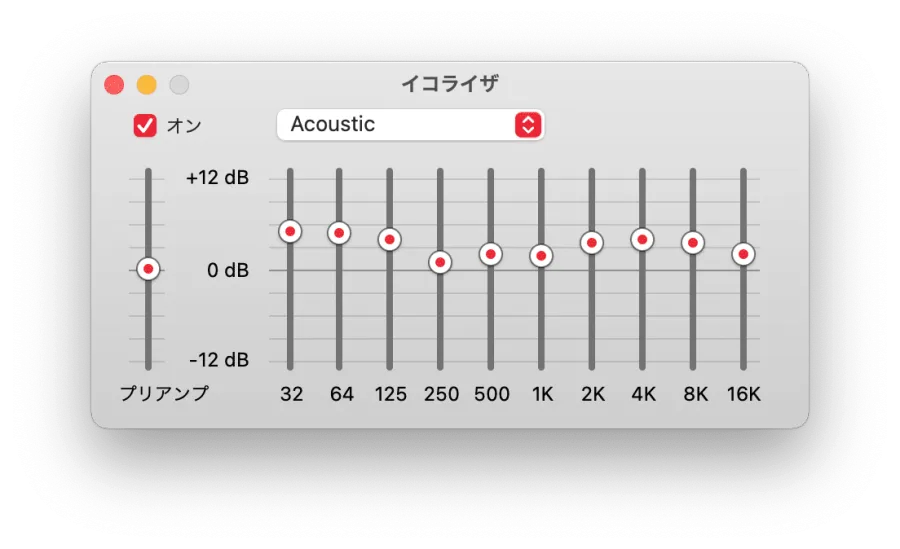
イコライザー(Equalizer)は、日本語では一般に「音響等化器」と呼ばれます。音声信号に含まれる特定の周波数帯域を増幅したり減衰させたりすることで、音色を調整する装置やソフトウェアです。
例えば、音楽を聴いていてベースの音が弱いと感じた場合は低音域を上げます。反対に、ボーカルがこもって聞こえる場合は、中音域の一部を調整して明瞭さを改善します。
ヤマハのPA入門資料でも、イコライザーは指定した周波数帯域の音を増幅・減衰させ、音の品質やキャラクターを調整する機能として説明されています。
重要なのは、イコライザーが音源そのものを作り替えるのではなく、再生する音声信号の周波数バランスを変えるという点です。
低音・中音・高音にはそれぞれ異なる役割がある音は周波数によって性質が異なります。周波数の単位はHz(ヘルツ)で、数値が小さいほど低い音、大きいほど高い音になります。
一般的な可聴周波数の目安は約20Hz〜20,000Hzですが、実際に聞き取れる範囲には年齢や個人差があります。また、低音・中音・高音の境界は機器や音響分野によって異なり、厳密に固定されているわけではありません。
音域ごとの特徴を整理すると、次のようになります。
- 低音域(Bass):キックドラム、ベース、重低音などの迫力や厚みに関係する。
- 中音域(Mid):ボーカル、ギター、ピアノなど、音楽の中心となる音の聞こえ方に関係する。
- 高音域(Treble):シンバル、ハイハット、弦の倍音など、音の明るさや繊細さに関係する。
例えば、低音を強くすると迫力が増す一方、上げすぎると音全体が重くなり、ボーカルや楽器の輪郭が埋もれることがあります。高音を強くすると細かな音が目立ちますが、過剰な調整は耳障りな印象につながります。
イコライザーの仕組みはフィルターによる周波数制御イコライザーの内部では、デジタルまたはアナログのフィルターを使って、特定の周波数帯域に対する信号の増幅・減衰を行います。
例えば、100Hz付近を強調する設定にすれば、その周辺の低音が相対的に目立ちます。反対に、300Hz付近を弱めれば、その周辺の音の厚みやこもり感が変化します。
このとき、調整の中心になるのが周波数、ゲイン、帯域幅です。パラメトリックイコライザーでは、さらにQ値という設定を使って、どの程度の範囲に効果を及ぼすかを調整できます。
つまり、イコライザーは単純に音量を上げ下げする機能ではなく、音のどの部分を、どの程度、どの範囲で変えるかを制御する仕組みです。
【音質調整の基本】周波数・ゲイン・Q値の意味を理解する
周波数(Frequency)は調整する音域を決める周波数は、イコライザーで変化させる音域を指定するための数値です。
例えば、100Hzを選択すれば低音寄り、1kHzを選択すれば中音寄り、10kHzを選択すれば高音寄りの調整になります。
ただし、100Hzを指定したからといって、その周波数だけが完全に変化するわけではありません。通常は設定した中心周波数の周辺にも影響が広がります。その広がり方を決めるのが帯域幅やQ値です。
ゲイン(Gain)は音をどれだけ増減するかを決めるゲインは、対象となる周波数帯域をどの程度増幅・減衰させるかを表す値です。単位にはdB(デシベル)が使われます。
- プラスのゲイン:対象の周波数帯域を強調する。
- マイナスのゲイン:対象の周波数帯域を抑える。
- 0dB:その帯域に対する増減を行わない基準状態。
例えば、100Hzを+3dBに設定すれば、100Hz付近の低音を強調できます。反対に、200Hzを-3dBに設定すれば、その周辺の音を抑えられます。
注意したいのは、ゲインを大きく上げすぎると音声信号が処理可能な最大レベルを超え、クリッピングや歪みが発生する可能性があることです。低音を強くしたい場合でも、必要以上に増幅するのは避けましょう。
Q値は調整する周波数帯域の幅を決めるQ値(Quality Factor)は、イコライザーで指定した中心周波数の周辺に、どの程度の範囲まで調整効果を及ぼすかを決める数値です。
- Q値が小さい:広い周波数帯域に影響する。
- Q値が大きい:狭い周波数帯域に集中して影響する。
例えば、ボーカル周辺の音を幅広く調整したい場合は低めのQ値、特定の周波数にある耳障りな共鳴音だけを抑えたい場合は高めのQ値が適しています。
ヤマハの2026年版エフェクトリファレンスガイドでも、パラメトリックイコライザーの主要パラメーターとして周波数・ゲイン・Q値が示されています。Q値が大きいほど調整対象の帯域が狭くなる仕組みです。
【種類を比較】グラフィックイコライザーとパラメトリックイコライザーの違い
イコライザーには複数の種類がありますが、一般的な音楽再生や音響機器で代表的なのが、グラフィックイコライザーとパラメトリックイコライザーです。
グラフィックイコライザーはスライダーで直感的に調整できるグラフィックイコライザーは、周波数帯域ごとに用意されたスライダーを上下させて音質を変える方式です。
例えば、10バンドのイコライザーなら、低音から高音まで10個の帯域を個別に調整できます。31バンドなど、より細かく分割された製品もあります。
操作したスライダーの形状を見ることで、どの音域を強くしたのか、どの音域を抑えたのかが視覚的に分かります。
スマートフォンの音楽アプリやカーオーディオで採用されることも多く、初心者でも扱いやすいのが特徴です。
パラメトリックイコライザーは細かな音質調整に向いているパラメトリックイコライザーは、周波数、ゲイン、Q値を個別に設定できるタイプです。
グラフィック型では決められた周波数帯域の範囲内で調整しますが、パラメトリック型では調整したい中心周波数を自由に指定できる製品が多くあります。
そのため、特定の音が強すぎる場合や、楽器の共鳴による不自然な響きを抑えたい場合など、細かな調整に適しています。
ただし、設定項目が多い分、初心者には少し難しく感じられることもあります。Adobeの音響編集資料でも、パラメトリック型は周波数・ゲイン・Q値を使った精密な調整ができる方式として紹介されています。
2種類の特徴を比較| 比較項目 | グラフィック型 | パラメトリック型 |
|---|---|---|
| 操作方法 | スライダーで調整 | 数値やグラフで調整 |
| 周波数 | 基本的に固定 | 任意に指定できる |
| ゲイン | 調整できる | 調整できる |
| Q値・帯域幅 | 基本的に固定 | 自由に調整できる製品が多い |
| 操作の難易度 | 比較的簡単 | やや専門的 |
| 得意な用途 | 全体的な音色の調整 | 特定周波数の細かな補正 |
| おすすめの利用者 | 初心者・一般的な音楽リスナー | 音響にこだわる人・音楽制作者 |
なお、機種によってはグラフィック型でも帯域幅を調整できたり、パラメトリック型に近い機能を備えていたりします。名称だけでなく、実際に操作できる項目を確認することが大切です。
イコライザーとEQに違いはある?イコライザーとEQは、基本的に同じものを指しています。
EQはEqualizerまたはEqualizationの略称として音響分野で広く使われている表現です。音楽制作ソフトでは「EQ」、イヤホンの設定画面では「イコライザー」と表示されるなど、製品によって呼び方が異なります。
したがって、EQとイコライザーを別々の音質調整機能として考える必要はありません。
【初心者向け】イコライザーの設定方法とおすすめの基本設定
イコライザーの調整で最初に意識したいのは、すべての音域を大きく変えようとしないことです。音質を改善するには、気になる部分を特定し、必要な範囲だけを調整する方が自然な結果につながります。
最初はフラット設定から始めるイコライザーの設定を始めるときは、すべての帯域を0dBにしたフラット状態を基準にします。
この状態で普段よく聴く音楽を再生し、低音が弱いのか、ボーカルが聞き取りにくいのか、高音が強すぎるのかを確認します。
最初から低音・中音・高音をすべて上げると、音全体が派手になる一方で、各楽器のバランスが崩れる可能性があります。
おすすめ設定の基本パターン以下は、音質を調整するときの出発点となる考え方です。特定のイヤホンやスピーカーに対する測定済みの最適値ではなく、実際の音を確認しながら微調整するための目安です。
- 低音を強調したい:低音域を少し上げ、ベースやキックの存在感を出す。
- ボーカルを聞きやすくしたい:中音域からプレゼンス帯域を確認し、声が埋もれないようにする。
- 音のこもりを改善したい:低中音域に過剰な響きがないか確認し、必要な部分だけを下げる。
- 高音を際立たせたい:高音域を少し調整し、シンバルや弦楽器の細かな響きを整える。
- 自然な音を維持したい:フラットを基本にし、気になる部分だけを変更する。
調整量は、まず1〜2dB程度の小さな変更から試すと、変化を把握しやすくなります。大幅な増減は音のバランスを崩す原因になるため、慎重に進めましょう。
失敗しにくい5つの設定手順手順1:現在の設定をリセットする。
既存のプリセットや音響効果を一度オフにし、フラットな状態を作ります。
手順2:普段聴く音楽を再生する。
音質の変化を把握しやすいように、聴き慣れた曲を使用します。複数の楽器やボーカルが入った曲も参考になります。
手順3:気になる周波数帯域を調整する。
低音、中音、高音を一度に変えず、1つの帯域ずつ変更します。
手順4:オン・オフを切り替えて比較する。
調整後の音と元の音を比較します。音量差があると大きい方が良く聞こえやすいため、できるだけ音量をそろえて確認します。
手順5:複数の曲で確認して保存する。
1曲だけに合わせると、別の曲では音が不自然になる場合があります。ジャンルの違う曲でも問題がないか確認し、気に入った設定を保存します。
音質改善ではブーストよりカットが有効な場合もある音を良くしようとすると、ついゲインをプラス方向に動かしたくなります。しかし、音響調整では、不要な周波数を少し下げることによって全体が聞きやすくなる場合があります。
例えば、低中音域の余分な響きを抑えることで、ボーカルや楽器の輪郭が明瞭になることがあります。
ヤマハの音響解説でも、不要な帯域を減衰させる方法は、ほかの音との干渉を抑えてバランスを整える手法として紹介されています。
【用途別に解説】イヤホン・車・音楽ジャンル別のイコライザー設定
イヤホンのイコライザー設定で意識したいポイントイヤホンのイコライザーは、製品ごとの音の特徴を補正したり、自分の好みに近づけたりするために利用できます。
同じ音楽でも、低音が強調されたイヤホンと中高音が目立つイヤホンでは聞こえ方が異なります。そのため、他人が公開しているおすすめ設定をそのまま適用しても、同じ音になるとは限りません。
調整するときは、次のポイントを確認しましょう。
- 低音が強すぎる場合は、低音域を少し下げる。
- ボーカルが遠く感じる場合は、中音域のバランスを確認する。
- 高音が刺さる場合は、耳障りに感じる帯域を抑える。
- 音が薄く感じる場合は、低中音域のバランスを確認する。
iPhoneの場合、Apple公式サポートでは「設定」から「アプリ」「ミュージック」「EQ」と進み、ミュージックアプリ用のイコライザー設定を選べると案内されています。これはミュージックアプリの設定であり、すべてのアプリに共通するシステム全体のEQ設定とは異なります。
また、ヘッドフォン調整機能を利用できるiPhone・iPadでは、アクセシビリティのオーディオ関連設定から、音の聞こえ方を個別に調整する方法も用意されています。
車のイコライザー調整は車内環境を考慮する車のオーディオは、家庭のスピーカーやイヤホンとは異なり、車内の広さ、内装材、スピーカーの設置位置、座席の位置などに音が影響されます。
そのため、低音を強くするだけでは理想的な音質にならないことがあります。
車のイコライザー調整では、次の順番で確認すると分かりやすくなります。
- 低音:サブウーファーやドアスピーカーの音量とのバランスを確認する。
- 中音:ボーカルや会話が自然に聞こえるか確認する。
- 高音:シンバルや高音楽器が過剰に強調されていないか確認する。
- 左右・前後のバランス:運転席を基準に、音の定位を調整する。
- タイムアライメント:スピーカーと聴取位置の距離に応じて音の到達タイミングを調整する。
Pioneerのカーオーディオ取扱説明書では、車内の音響特性を測定して自動的にイコライザーを調整するAuto EQや、聴取位置に応じてスピーカーの距離を設定するタイムアライメント機能が紹介されています。
自動調整機能が搭載されている場合は、説明書に従って測定用マイクを適切に設置し、測定後に必要な範囲を手動で調整するとよいでしょう。
なお、自動測定中には大きな測定音が出ることがあります。走行中に測定作業を行わず、必ず安全な場所に停車して操作してください。
音楽ジャンル別のおすすめイコライザー設定音楽ジャンルによって、強調すると魅力が伝わりやすい音域は異なります。ただし、同じジャンルでも録音やミックス、使用する再生機器によって音のバランスは違います。
以下は、ジャンルごとに調整を始めるときの参考例です。
ポップス:ボーカルの存在感を保ちながら、低音に適度な厚みを持たせる方向が基本です。高音を上げすぎると、ボーカルの歯擦音が目立つ場合があります。
ロック:ギターやドラムの迫力を活かしながら、中音域の明瞭さを確保します。低中音域が重なって音が混雑して聞こえる場合は、不要な部分を抑える方法もあります。
ヒップホップ:キックやベースの存在感を重視する調整が人気です。ただし、重低音を過剰に増幅すると、ボーカルが埋もれたり、イヤホンの再生能力を超えて歪んだりすることがあります。
クラシック:楽器ごとの音色や演奏の自然さを保つことが大切です。まずはフラットを基準にし、録音環境や再生機器による違和感だけを補正する方法が適しています。
ジャズ:ウッドベース、ピアノ、サックス、シンバルなどのバランスを重視します。低音の厚みと中高音の自然な響きを両立させることがポイントです。
ジャンル別プリセットは便利ですが、必ずしも音源の制作者が意図した音に近づくわけではありません。自分の機器と好みに合っているかを基準に選びましょう。
【よくある誤解】イコライザーを使えば音質は必ず良くなる?
イコライザーは音質を無条件に向上させる機能ではないイコライザーは、音の周波数バランスを調整するための機能です。設定を変更すれば必ず高音質になるというものではありません。
例えば、もともと低音が強いイヤホンでさらに低音を上げると、音が重くなり、ボーカルや楽器の細かな表現が失われたように感じることがあります。
反対に、フラット設定の方が自然で聞きやすいと感じる人もいます。EQを使わないことも、十分に合理的な選択です。
イコライザーでは音源に存在しない情報を復元できないイコライザーは、元の音声信号に含まれる周波数成分のバランスを変えるものです。
そのため、録音段階で失われた音の情報を完全に復元したり、性能の限られたスピーカーに物理的な再生能力を追加したりすることはできません。
例えば、低音を大幅に強調しても、イヤホンのドライバーが十分に再生できなければ、音が歪む可能性があります。
音量調整やノイズキャンセリングとは役割が異なるイコライザーと混同されやすい機能に、音量調整やノイズキャンセリングがあります。
- イコライザー:周波数ごとの音のバランスを変える。
- 音量調整:音声信号全体の再生レベルを変える。
- ノイズキャンセリング:周囲の騒音を低減するための機能。
- 音量ノーマライズ:曲や音源ごとの音量差を調整する。
これらは目的が異なるため、イコライザーを調整しても周囲の騒音が直接消えるわけではありません。
イコライザーを使うべき人・使わなくてもよい人イコライザーが特に役立つのは、現在の再生音に具体的な不満がある人です。
例えば、イヤホンの低音が弱いと感じる人、ボーカルを聞き取りやすくしたい人、車内の音響環境を整えたい人には、調整するメリットがあります。
一方、現在の音質に満足している人や、音源本来のバランスを優先したい人は、無理に変更する必要はありません。
判断基準は設定の複雑さや数値の大きさではなく、調整後に音楽が自然に聞こえるかどうかです。
【イコライザーとは】に関するよくある質問(FAQ)
Q1:イコライザーはオンとオフのどちらがおすすめ?
A1:現在の音質に満足しているならオフ、低音やボーカルなど特定の音域を調整したいならオンがおすすめです。オンにしただけで必ず音質が向上するわけではありません。
Q2:初心者におすすめのイコライザー設定は?
A2:最初はすべての周波数を0dBにしたフラット設定がおすすめです。その状態から低音・中音・高音のうち、気になる部分だけを1〜2dB程度調整し、複数の曲で聞き比べてみましょう。
Q3:グラフィックイコライザーとパラメトリックイコライザーはどちらがよい?
A3:手軽に音質を変えたいならグラフィック型、特定の周波数を細かく調整したいならパラメトリック型が適しています。初心者にはグラフィック型が扱いやすい傾向があります。
Q4:イコライザーのゲインを上げすぎるとどうなる?
A4:音声信号が処理できる最大レベルを超えると、クリッピングや音の歪みが発生する可能性があります。必要以上にブーストせず、全体の音量も確認してください。
Q5:イヤホンのイコライザー設定は機種ごとに変えるべき?
A5:基本的には機種ごとに調整するのが合理的です。イヤホンによって周波数特性やドライバーの性能が異なるため、同じ設定でも聞こえ方が変わります。
Q6:音楽ジャンルごとにイコライザー設定を変える必要はある?
A6:必須ではありません。ジャンルごとに好みのプリセットを用意すると便利ですが、録音やミックスの違いもあるため、フラット設定を基本に必要なときだけ変更する方法でも十分です。
イコライザーとは、音楽や音声に含まれる低音・中音・高音を周波数ごとに調整し、聞こえ方を整えるための機能です。音の迫力を強めたり、ボーカルを聞きやすくしたり、特定の周波数の不快な響きを抑えたりできます。
代表的な方式には、直感的に操作できるグラフィックイコライザーと、周波数・ゲイン・Q値を細かく調整できるパラメトリックイコライザーがあります。
イヤホンでは製品ごとの音の特徴を補正し、車では車内の音響環境や座席位置を考慮して調整することがポイントです。音楽ジャンル別の設定も便利ですが、万人に共通する正解はありません。
【プロの結論】イコライザーを使いこなすうえで大切なのは、音を派手にすることではなく、必要な音を自然に聞き取れるバランスを見つけることです。
まずはフラット設定から始め、周波数・ゲイン・Q値の意味を理解しながら、小さな変更を積み重ねてみてください。自分の耳と再生環境に合った設定を見つけることが、イコライザーを最大限に活用する近道です。
主な参考資料・技術的根拠
- ヤマハ「PA Beginners Guide」「Effect Reference Guide」
- Adobe「Apply audio effects in Premiere」
- Apple公式サポート「Adjust the sound quality in Music on iPhone」
- Pioneerカーオーディオ公式取扱説明書
- RTINGS「How To EQ Your Headphones」
- SoundGuys「Headphone EQ Best Practices」